
Terminbuchung mit Nextcloud statt Calendly
Biete deinen Kund:innen einen einfachen Buchungslink – ohne externe SaaS‑Abhängigkeit. Portknox nutzt den Nextcloud-Kalender als Fundament und bleibt damit datenschutzfreundlich, kontrollierbar und gut integrierbar.
Volle Kontrolle & Datenschutz
Mit Calendly & Co. liegen Buchungsdaten oft bei Drittanbietern. Mit einer Nextcloud‑basierten Lösung bleiben Kalender‑Metadaten und Buchungsinformationen in deiner Infrastruktur (oder der deines Kunden).
Saubere Integration
- Nextcloud Kalender als „Single Source of Truth“
- Bestehende Accounts, Gruppen und Berechtigungen nutzen
- Optional kombinierbar mit Nextcloud Talk/Meet‑Links oder externen Videolinks
Weniger Tool‑Sprawl
Ein Link für Terminbuchung, ein Kalender für alles – statt mehrere Systeme, mehrere Logins, mehrere Datenräume.
Für wen ist Portknox gedacht?
- Freelancer, Agenturen, Beratungen, Coaches
- IT‑Dienstleister, die bei Kund:innen Nextcloud betreiben
- Teams, die Terminbuchung DSGVO‑bewusst abbilden müssen
- Organisationen, die SaaS‑Abhängigkeiten reduzieren wollen
Schritt 1: Nextcloud Terminplan vorbereiten
- Stelle sicher, dass Nextcloud‑Kalender aktiv ist.
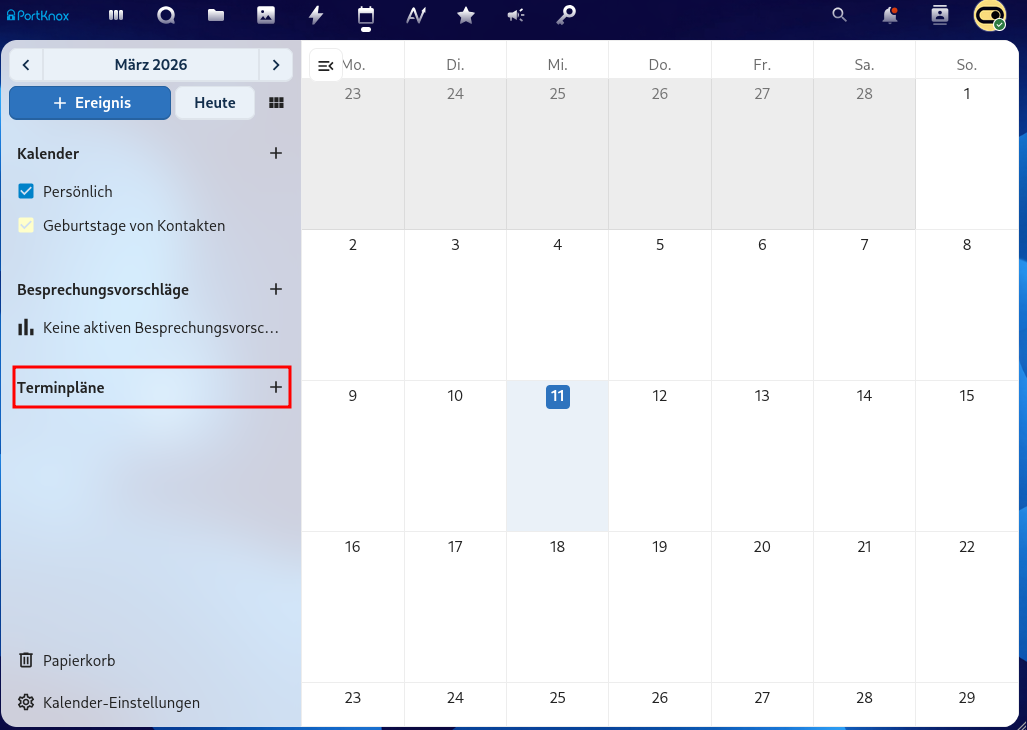
- Lege einen Terminplan in Nextcloud-Kalendar an:
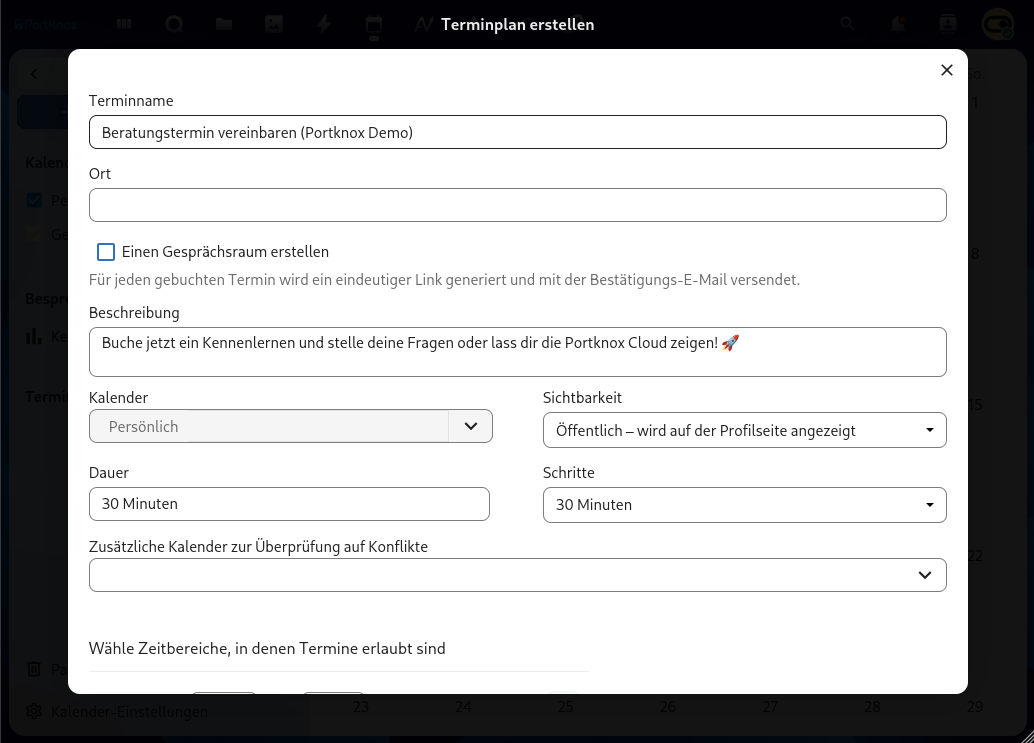
Konfigure deine Terminplanung:
Option 1: Buchungslink (öffnet in einem neuen Tab/Fenster)
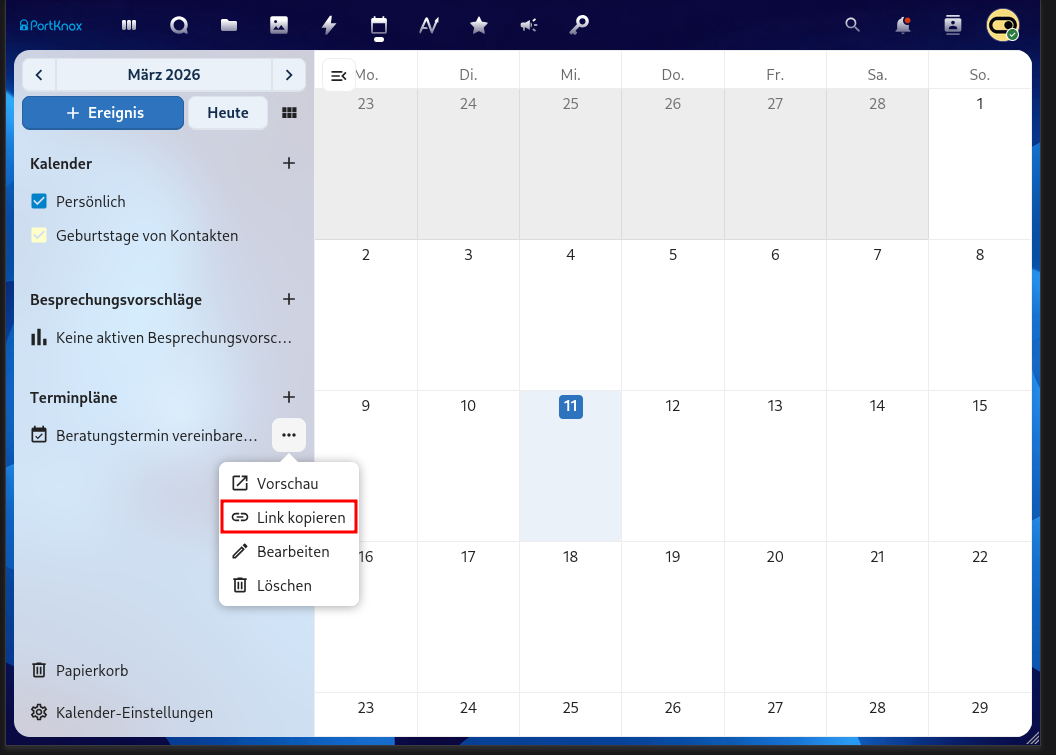
Der einfachste Weg: Du platzierst einen klaren Call‑to‑Action („Termin buchen“) und verlinkst auf deine Buchungsseite.
Den Link bekommst du über das „Drei‑Punkte‑Menü“ wie hier zu sehen:
Option 2: iFrame-Einbettung (komfortabler, bessere Integration)
Hier wird die Terminbuchung direkt auf deiner Webseite angezeigt – ohne die Nextcloud Oberfläche.
Damit die Terminbuchung sicher und zuverlässig direkt in deiner Website eingebettet werden kann, muss die Einbettungs‑Domain einmalig bei uns freigeschaltet werden.
Dafür brauchen wir:
- Du schickst uns kurz die Domain, auf der du das iFrame (Terminplan) einbinden willst (z.B.
www.deine-domain.de) - Wir fügen sie zur Allowlist hinzu
- Danach funktioniert die Einbettung dauerhaft.
- Optional: Richte deine Portknox Nextcloud unter eigener Subdomain ein. Dies wirkt für Kund:innen dann „aus einem Guss“ (Z.B: cloud.deine-domain.de)
Kopiere jetzt den Terminplan-Link wie in Option 1 füge aber noch diesen Query‑String hinzu:
https://beispielcloud.portknox.net/apps/calendar/appointment/iQLEZQXtaZf4?hide-sidebars
Dadurch wird der Header von Nextcloud ausgeblendet und die Integration ist passender.
Dieser Link kann nun per IFrame in deine Webseite eingebettet werden. In unserem CMS (Plone/Volto) gibt es einen HTML-Block der dann so aussieht:
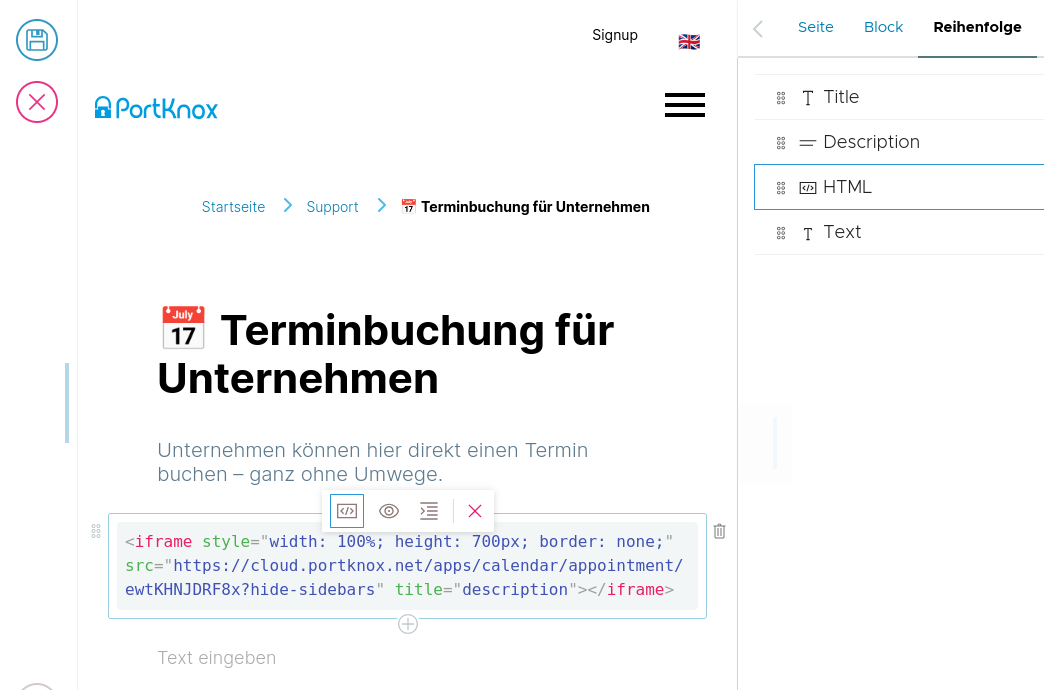
Hier der HTML-Code zum Kopieren und anpassen: