
Eigene Domain: E-Mail-Versand konfigurieren
Wenn deine Portknox-Cloud unter einer eigenen Domain erreichbar ist, kannst du die E-Mail-Adresse dieser Domain für den Versand von System-E-Mails verwenden (z. B. Passwort-Resets, Benachrichtigungen, Termin-Einladungen). Diese Anleitung zeigt dir, welche Einstellungen du dafür benötigst.
Voraussetzung: Deine eigene Domain ist bereits als Domain in der Portknox App hinterlegt und aktiv.
Schritt 1: DNS-Einstellungen – SPF-Record anpassen
Damit Mails von den Portknox-Servern im Namen deiner Domain verschickt werden dürfen, musst du in den DNS-Einstellungen deiner Domain den SPF-Record anpassen.
Was ist SPF? SPF (Sender Policy Framework) ist ein TXT-Eintrag im DNS, der festlegt, welche Server E-Mails im Namen deiner Domain verschicken dürfen. Ohne korrekten SPF-Eintrag werden Mails von unseren Servern als Spam eingestuft oder abgewiesen (Rückläufer).
So gehst du vor:
- Melde dich bei deinem Domain-Provider an (z. B. netcup, INWX, Hetzner, IONOS, Strato etc.)
- Navigiere zu den DNS-Einstellungen
- Suche deinen bestehenden SPF-Record (TXT-Eintrag für deine Hauptdomain)
- Ergänze den Include für Portknox: _spf.portknox.info
Beispiel
Vorher (dein bestehender SPF-Eintrag):
v=spf1 include:_spf.google.com -all
Nachher (mit Portknox-Include):
v=spf1 include:_spf.google.com include:v=spf1 include:_spf.portknox.info ~all
Falls es noch keinen SPF-Eintrag gibt, lege einen neuen TXT-Record an:
- Typ: TXT
- Name: @ (oder Hauptdomain)
- Wert: v=spf1 include:_spf.portknox.info -all
Schritt 2: Mail-Versand in Nextcloud auf „sendmail“ stellen
Nachdem der DNS-Eintrag gesetzt ist, stellst du in den Mail-Einstellungen deiner Portknox-Cloud den Mail-Versand auf sendmail um.
So navigierst du dorthin:
- Melde dich als Admin in deiner Portknox-Cloud an
- Klicke oben rechts auf dein Avatar → Einstellungen
- Gehe zu Grundeinstellungen → E-Mail-Server
- Stelle die Sendeart auf sendmail
- Trage die Absender Adresse ein.
- Klicke auf Speichern
Im Screenshot siehst du die korrekten Mail-Einstellungen mit der Sendeart „sendmail“:
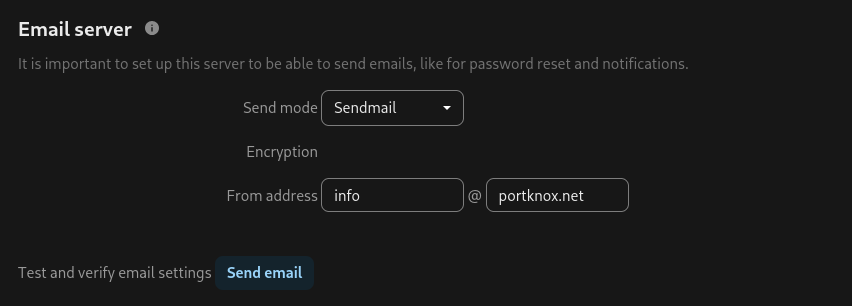
Danach sollten Mails normal rausgehen und es sollten keine Rückläufer mehr kommen. Du kannst den Versand testen, indem du eine Test-Mail sendest (z. B. eine Kalender-Einladung an dich selbst oder an eine externe Mail-Adresse).
Häufige Probleme
- Mails kommen als Rückläufer zurück – Der SPF-Record wurde noch nicht aktualisiert oder die DNS-Änderung ist noch nicht propagiert. Das kann bis zu 48 Stunden dauern, meist geht es aber in wenigen Minuten.
- Mails landen im Spam – Prüfe ob der SPF-Record korrekt gesetzt ist und ob zusätzlich ein DMARC-Eintrag existiert. Online prüfen: mxtoolbox.com
- Mails werden gar nicht versendet – Stelle sicher, dass die Sendeart auf sendmail steht (nicht SMTP ohne korrekte Konfiguration).
Du brauchst Hilfe? Unser Support-Team unterstützt dich gerne. Schreib uns einfach über das Kontaktformular in deiner Portknox-Cloud.